Pour les professionnels qui font crédit à leurs clients

Gardez le contrôle sur les crédits et les paiements de vos clients.

KayerPro vous aide à enregistrer les crédits, suivre les dettes et gérer les paiements de vos clients simplement, depuis votre téléphone ou votre ordinateur.

  • Montants en FCFA
  • Reçus 58 mm et PDF A4
  • Téléphone et ordinateur
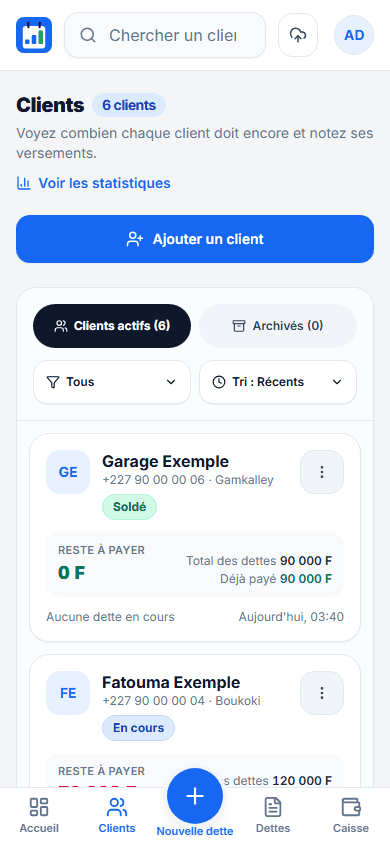
La même liste des clients sur téléphone, en cartes
Le quotidien

Le cahier de crédit a ses limites

Faire crédit à ses clients, c’est courant. Le suivre au jour le jour l’est beaucoup moins.

Des dettes notées dans des cahiers

Chaque dette est enregistrée avec son client, son article ou service et sa date. Rien ne se perd.

Des paiements oubliés

Chaque versement est noté et rattaché à la dette qu’il paie. Les dettes en retard ressortent toutes seules.

Combien ce client doit-il encore ?

Le reste à payer de chaque client et de chaque dette est calculé automatiquement.

Peu de visibilité sur les encaissements

La Caisse regroupe vos versements par période et par moyen de paiement.

Fonctionnalités

Tout pour suivre vos crédits, au même endroit

Clients, dettes, versements, caisse et statistiques : chaque écran ci-dessous est celui de l’application.

Clients

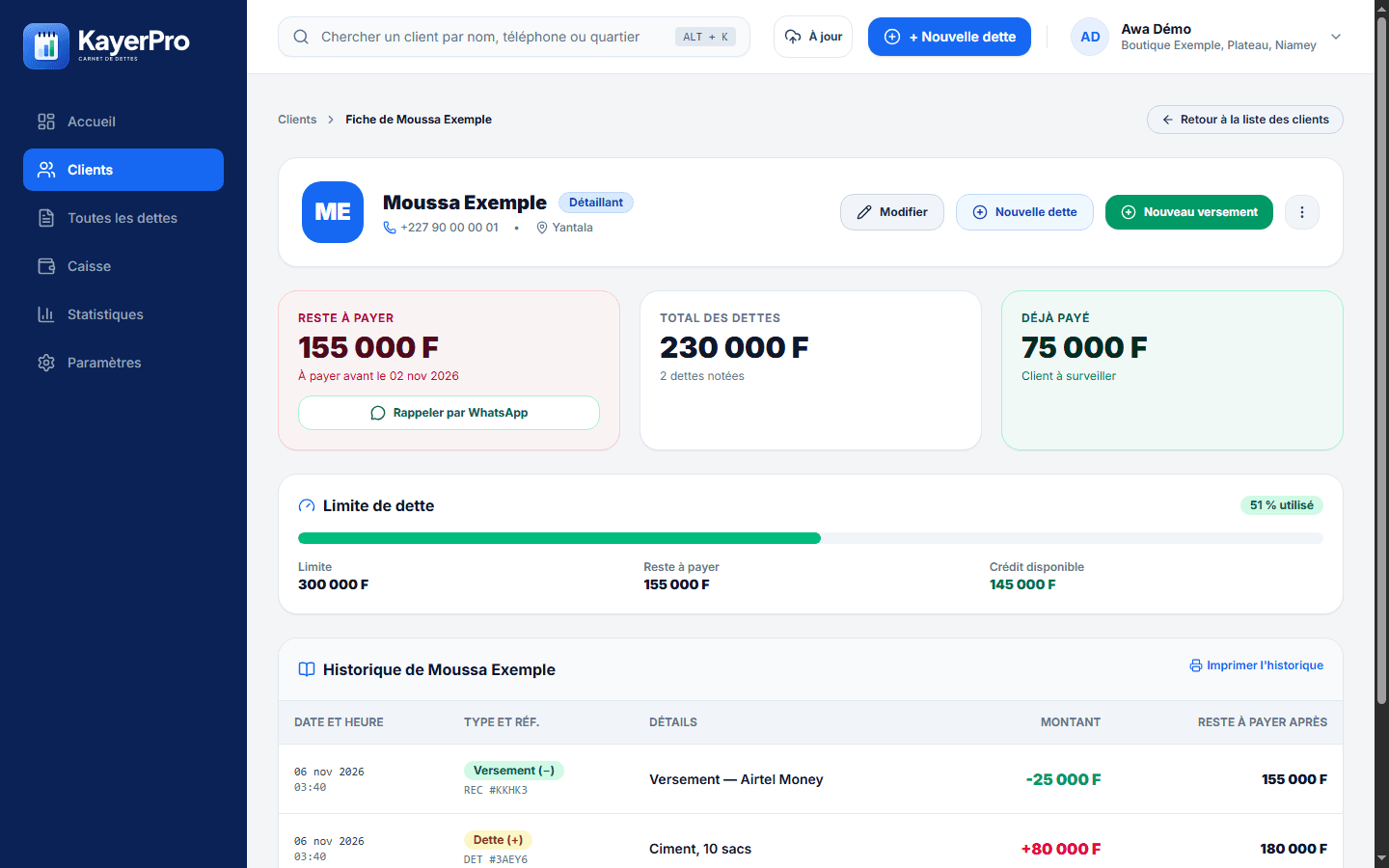
Tous vos clients, avec leur historique

Enregistrez un client en quelques secondes et retrouvez tout ce qui le concerne sur sa fiche.

  • Nom, téléphone et quartier de chaque client
  • Recherche rapide par nom ou par numéro
  • Historique de ses dettes et de ses versements
  • Limite de dette, si vous en fixez une
Fiche d’un client dans KayerPro : ses dettes, ses versements, son reste à payer et sa limite de dette
Crédits et dettes

Chaque vente à crédit, suivie jusqu’au dernier franc

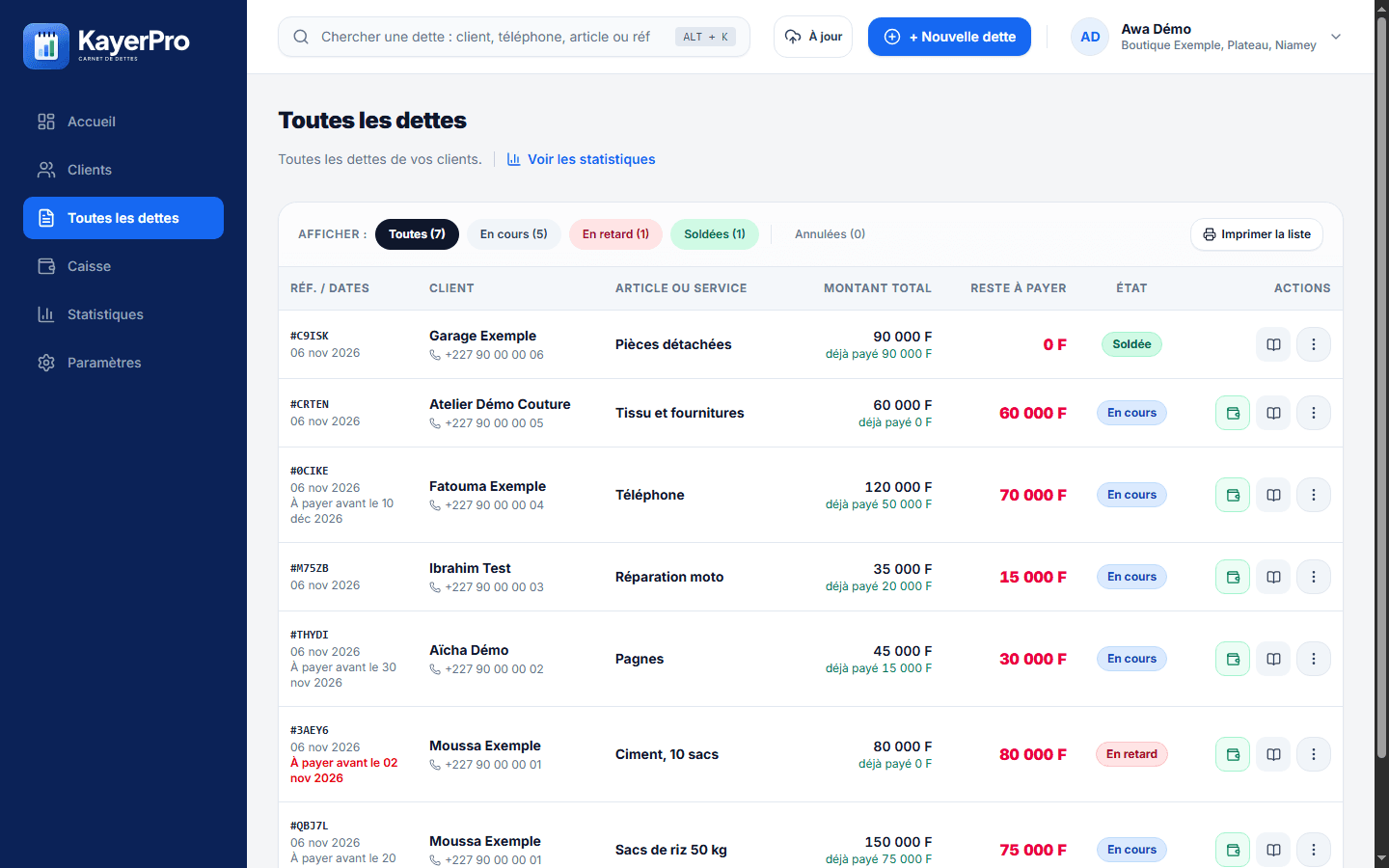
Notez une vente à crédit pour un client : KayerPro calcule ce qu’il reste à payer.

  • Montant total, acompte et reste à payer
  • Plusieurs dettes distinctes pour un même client
  • Date limite de paiement et dettes en retard
  • « Dettes à surveiller » dès l’accueil
Liste des dettes dans KayerPro : montant total, déjà payé, reste à payer et statut de chaque dette
Paiements

Les versements, notés sur la bonne dette

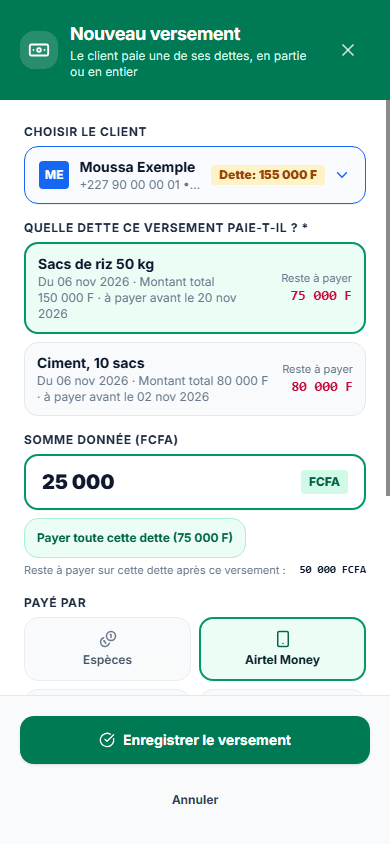
Quand un client paie, choisissez la dette réglée et le moyen de paiement. Le reste à payer se met à jour.

  • Espèces, Airtel Money, Moov Money, Zamani Cash, Nita et Amana
  • Paiement en une ou plusieurs fois
  • Historique des paiements de chaque client
  • Un reçu pour chaque versement
Enregistrement d’un versement sur téléphone : choix de la dette et du moyen de paiement
Caisse

Votre caisse, période par période

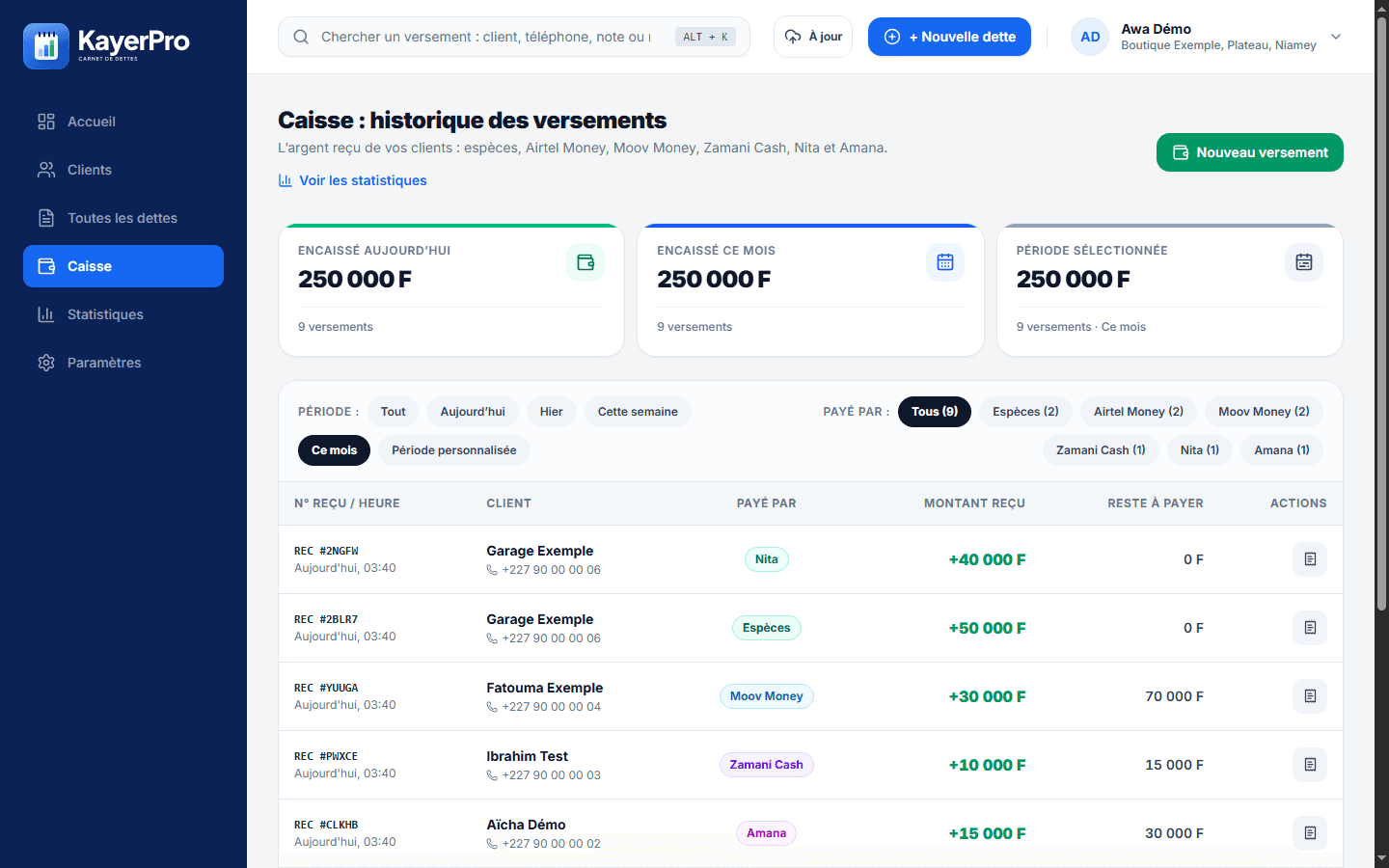
Retrouvez les versements reçus aujourd’hui, cette semaine, ce mois ou sur les dates de votre choix.

  • Filtres par période
  • Recherche d’un versement
  • Total encaissé et répartition par moyen de paiement
  • Détail et reçu de chaque versement
Caisse de KayerPro : versements reçus sur la période, total encaissé et répartition par moyen de paiement
Statistiques

Comprenez l’évolution de votre activité

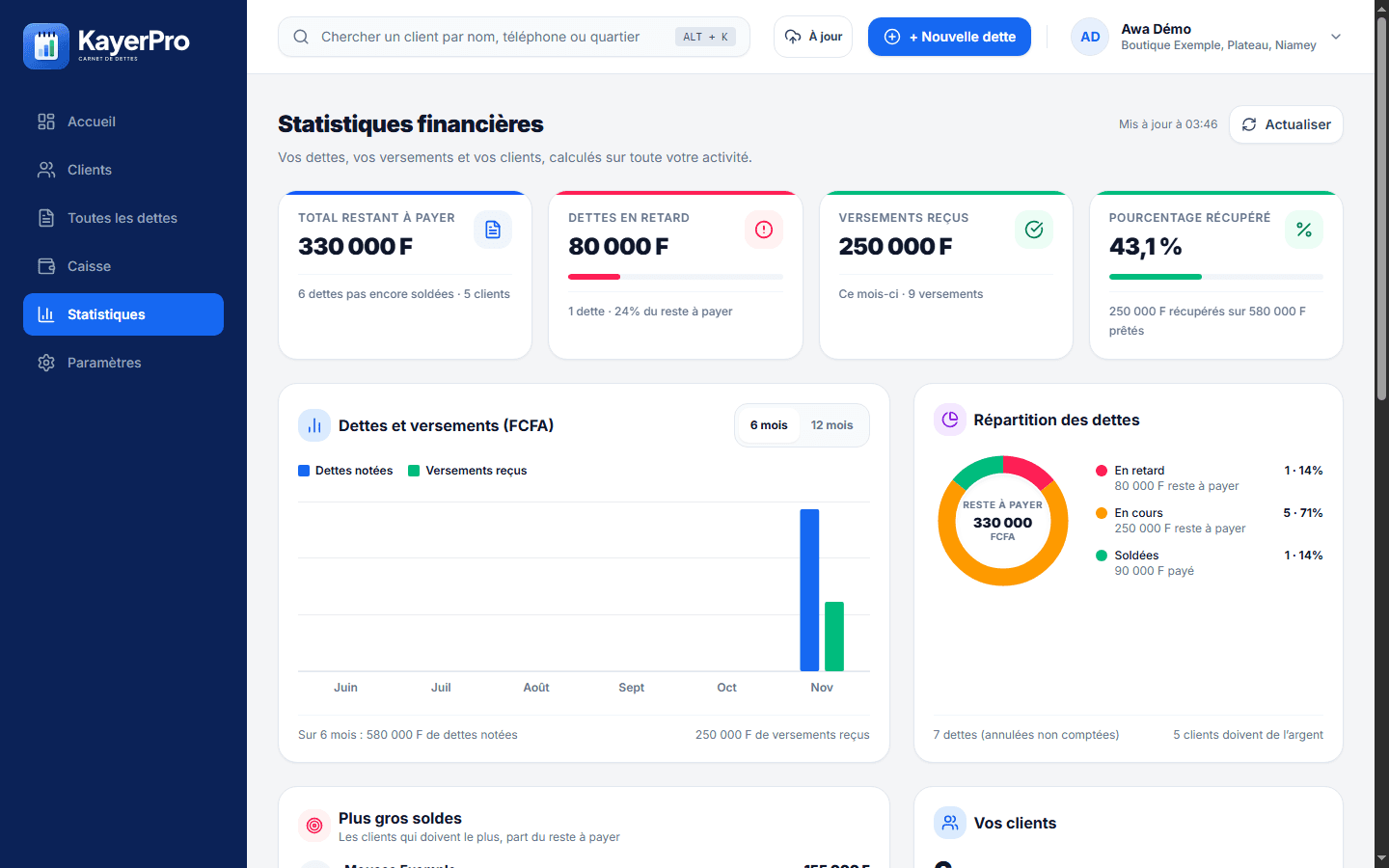
Suivez vos encaissements mois après mois et voyez quels moyens de paiement vos clients utilisent.

  • Encaissements des 6 ou 12 derniers mois
  • Dettes notées et versements reçus
  • Moyens de paiement utilisés
Statistiques de KayerPro : encaissements des derniers mois et moyens de paiement utilisés
Comment ça marche ?

Trois étapes, et votre cahier est à jour

  1. Étape 1

    Enregistrez vos clients

    Un nom et un numéro de téléphone suffisent pour commencer.

  2. Étape 2

    Notez leurs crédits et leurs paiements

    Une vente à crédit, un versement : quelques secondes à chaque fois.

  3. Étape 3

    Suivez ce qu’ils vous doivent

    Le reste à payer, les retards et votre caisse sont toujours à jour.

Mobile et ordinateur

Au comptoir comme au bureau

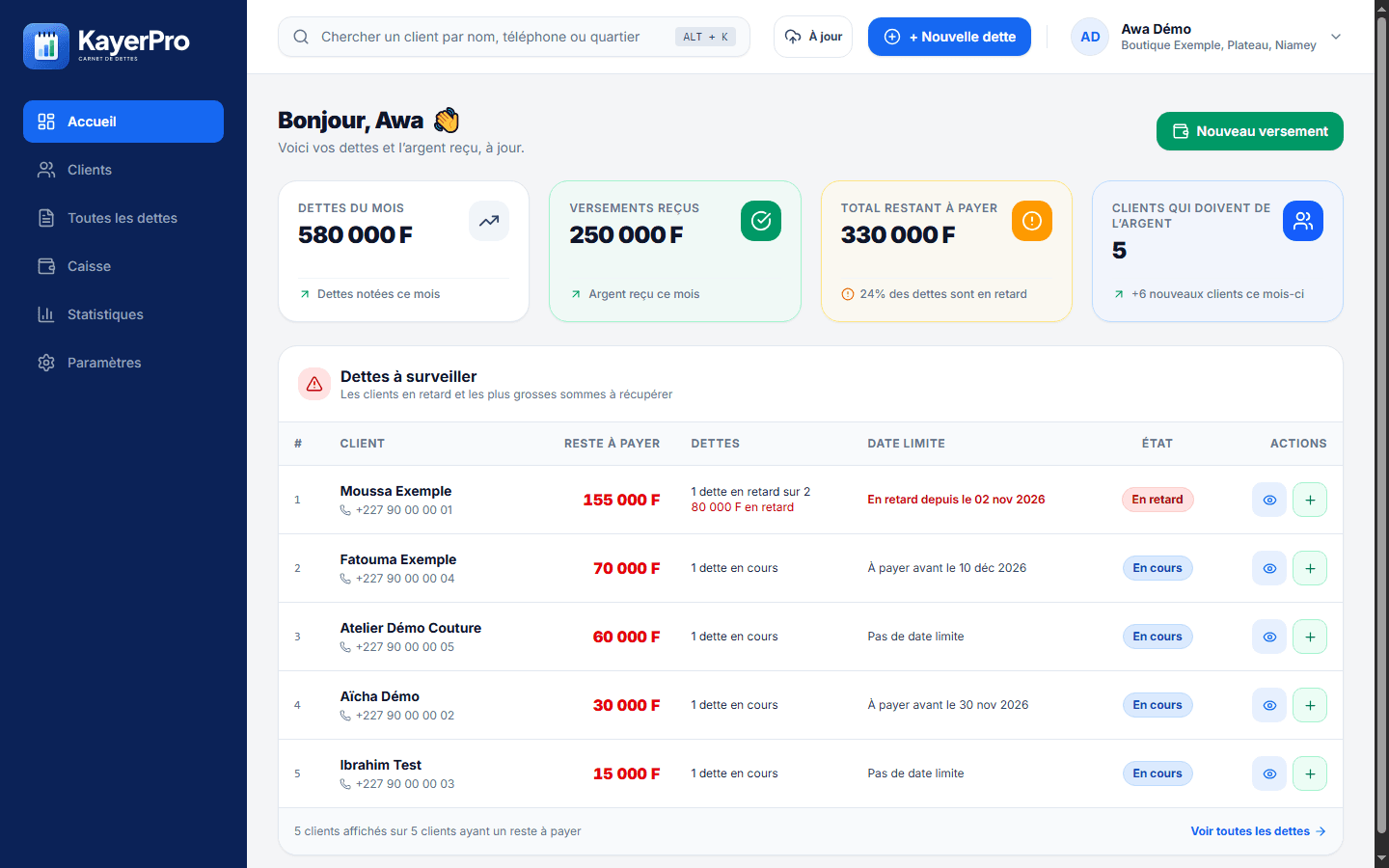
KayerPro s’ouvre dans le navigateur, sans rien installer. Sur ordinateur, vos listes s’affichent en tableaux ; sur téléphone, en cartes faciles à lire.

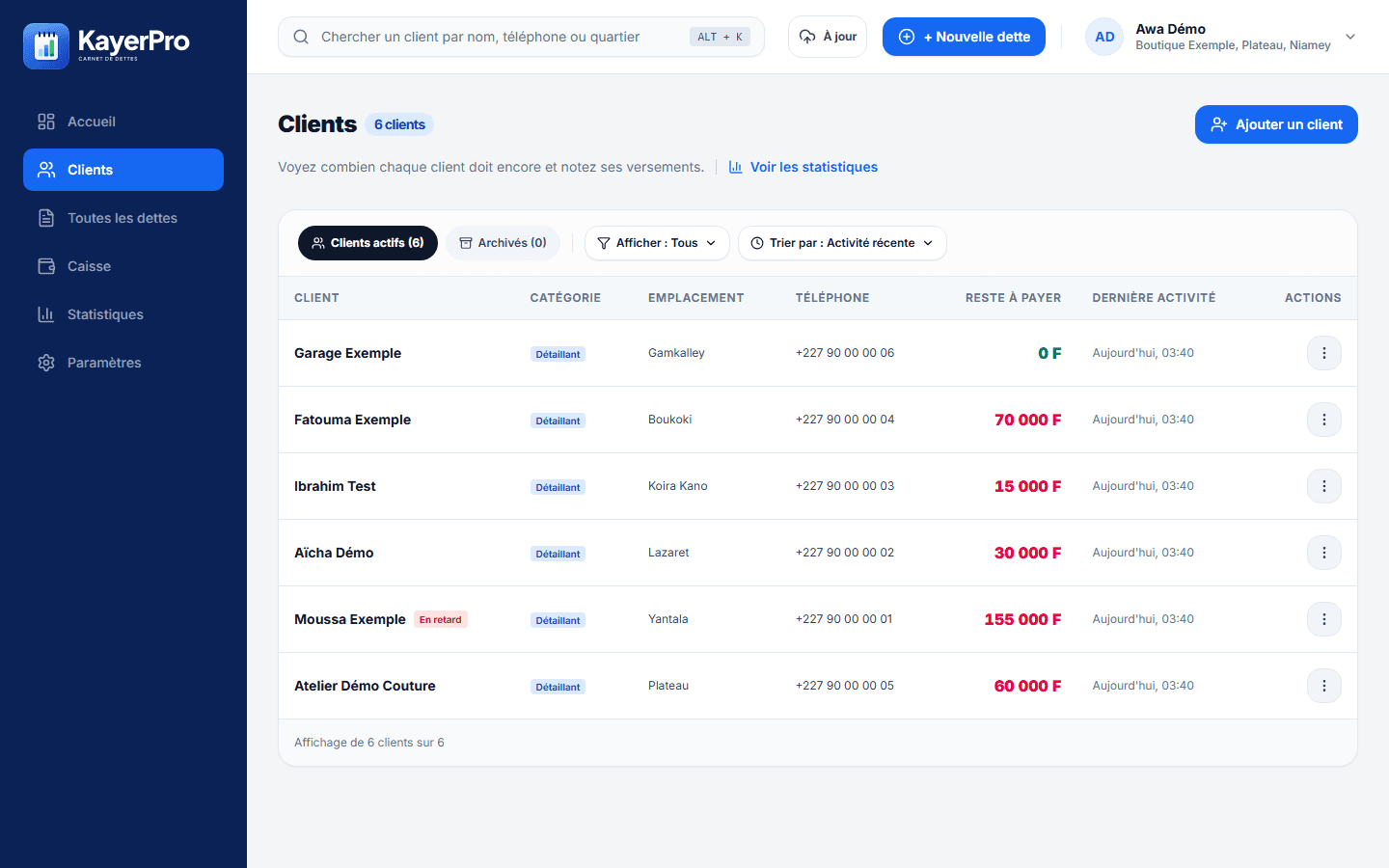
Liste des clients de KayerPro sur ordinateur, en tableau
La même liste des clients sur téléphone, en cartes
Sur téléphone

Les mêmes clients, dettes et versements, en cartes, avec de grands boutons.

Sur ordinateur

Des tableaux complets pour tout voir d’un coup d’œil.

Reçus et impressions

Un reçu pour chaque versement

Imprimez le reçu sur une imprimante de tickets ou en PDF A4, et gardez une trace papier de vos dettes.

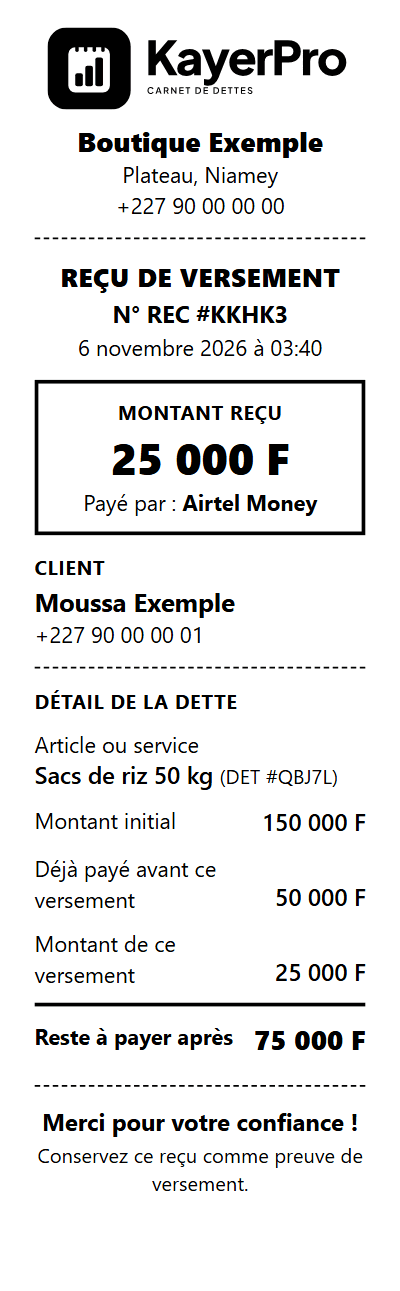
Reçu de versement au format ticket 58 mm

Ticket 58 mm

Le reçu de versement pour les imprimantes de tickets de 58 mm.

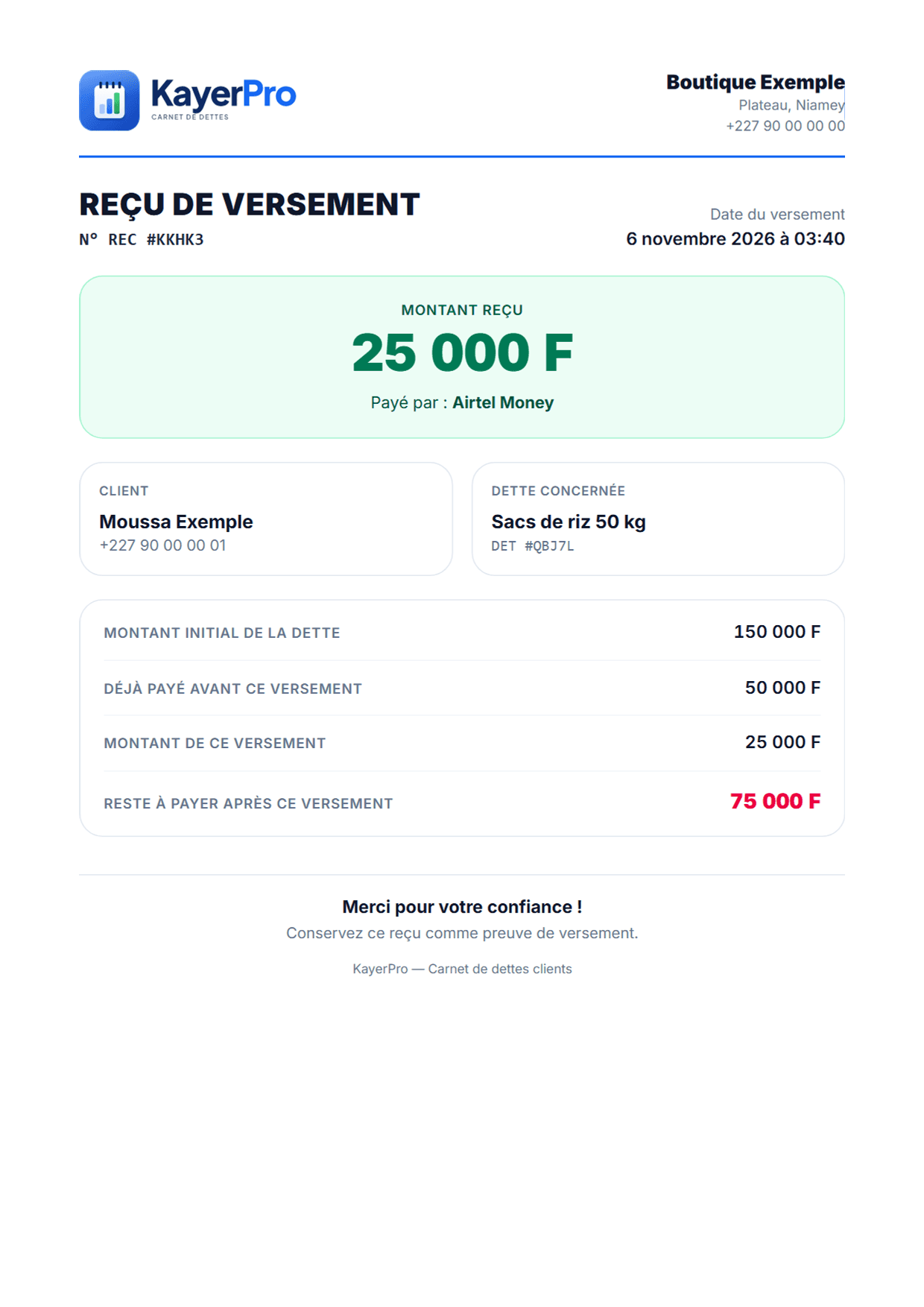
Reçu de versement au format PDF A4

Reçu PDF A4

Le même reçu sur une page A4, à imprimer ou à enregistrer en PDF.

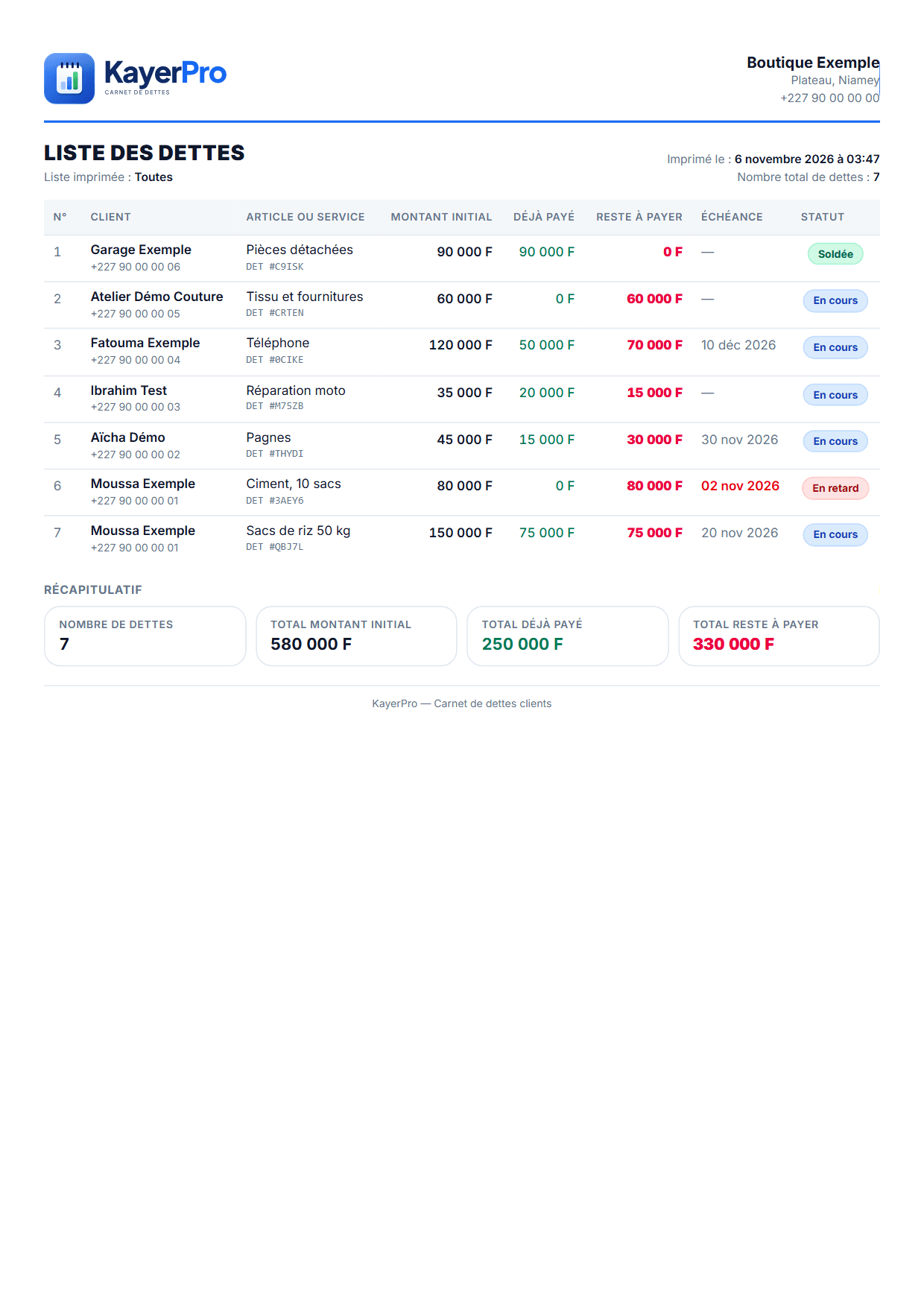
Liste des dettes imprimée sur une page A4

Liste des dettes

Toutes vos dettes, ou seulement celles d’un filtre, sur papier A4.

Versements reçus en Espèces, Airtel Money, Moov Money, Zamani Cash, Nita ou Amana : le moyen de paiement figure sur le reçu.

Questions fréquentes

Vous vous posez la question ?

À qui s’adresse KayerPro ?

À tous les professionnels qui font crédit à leurs clients : boutiques, grossistes, artisans, ateliers, prestataires de services… Les montants sont en FCFA.

Comment enregistrer un client ?

Dans « Clients », touchez « Ajouter un client ». Son nom et son numéro de téléphone suffisent ; vous pouvez aussi indiquer son quartier, une catégorie et une limite de dette.

Comment enregistrer une vente à crédit ?

Touchez « Nouvelle dette », choisissez le client et indiquez le montant total. Si besoin, ajoutez l’acompte payé, l’article ou service et une date limite de paiement. Le reste à payer est calculé tout seul.

Comment enregistrer un paiement ?

Touchez « Nouveau versement », choisissez le client puis la dette que ce versement paie, la somme donnée et le moyen de paiement : Espèces, Airtel Money, Moov Money, Zamani Cash, Nita ou Amana.

Peut-on imprimer un reçu ?

Oui. Chaque versement a son reçu, à ouvrir depuis la Caisse ou depuis le menu d’un client (« Imprimer un reçu »). Il s’imprime en ticket 58 mm ou en PDF A4. La liste des dettes s’imprime aussi.

Peut-on utiliser KayerPro sur ordinateur ?

Oui. KayerPro s’ouvre dans le navigateur, sur ordinateur, sur tablette ou sur téléphone, sans rien installer. Sur grand écran, vos listes s’affichent en tableaux.

Comment créer un compte ?

Touchez « Créer mon compte », entrez votre adresse email et choisissez un mot de passe. Vous recevez un code par email pour confirmer l’adresse, puis vous indiquez le nom de votre activité, qui apparaîtra sur vos reçus.

Prêt à laisser le cahier de côté ?

Créez votre compte et découvrez KayerPro.

Créer mon compte